一、适用对象说明
本指南适用于以下两类用户:
· 校内用户(含教职工、外聘教师、学生):直接通过浏览器访问登录,无需安装客户端。
· 供应商用户(第三方合作单位人员):需安装客户端并通过短信认证登录;
二、校内用户使用指南
1. 登录方式
· 直接使用浏览器访问:https://222.77.83.225:8443/(无需安装客户端)
· 使用统一身份认证账号密码登录。
2.访问资源
· 登录后即可在资源列表中访问授权应用或系统。
3. 账号同步说明(重要)
零信任系统会每 24 小时采集一次统一身份认证平台的用户数据,因此新用户需注意:
· 需先按照《关于统一身份认证平台上线试运行的通知》要求,完成统一身份认证账户的激活;
· 激活统一身份账户后,零信任系统需等待数据同步周期(24 小时),方可生成对应的零信任登录账号;
· 若激活统一身份账户后超过24小时,仍无法登录零信任系统(提示“无此账号”或类似信息),请及时联系信息技术中心技术支持排查。
4. 密码重置
· 如忘记密码,请通过学校统一身份认证平台的“找回密码”功能自助重置;
三、供应商用户使用指南
1. 安装与登录
· 以管理员身份运行安装“零信任客户端”;
 点击下载零信任客户端
· 打开客户端,输入访问地址:https://222.77.83.225:8443
· 选择“本地用户登录”,输入账号与初始密码;
· 完成短信验证码认证。
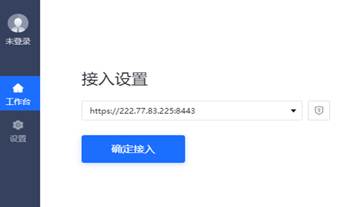
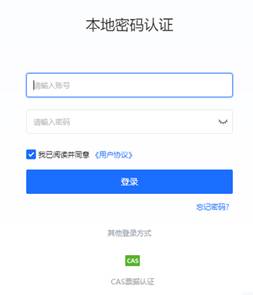
2. 首次登录密码重置
· 首次登录后,请立即按系统提示修改初始密码;
· 密码须包含:大写字母、小写字母、数字、特殊字符。
3. 访问资源
· 登录成功后,在资源列表中按需选择需要访问的应用或服务。
4. 忘记密码处理
· 在登录页面点击“忘记密码”;
· 按提示完成身份验证并重置密码。
四、注意事项
· 请勿将账号密码告知他人;
· 登录后请及时退出,尤其在使用公共设备时;
· 如有登录或使用问题,请联系信息技术中心支持。
五、技术支持
信息技术中心:0595-26911911